How-To-Guide: Slack
- Olga
Einführung in Slack
- Was ist Slack?
- Kurzanleitung
- Aktionen
- Slack-Glossar
Was ist Slack?
Slack ist eine Messaging-App für Unternehmen.
- Transparentes, flexibles und integratives Arbeiten
- Einfache Vernetzung mit den Kollegen:
- Nachricht innerhalb oder außerhalb Ihrer Organisation
- Möglichkeit der Zusammenarbeit in speziellen Bereichen, die Channels genannt werden
- Slack unterstützt asynchrones, standortunabhängiges Arbeiten (bspw. wenn die Arbeit in Channels organisiert ist)
- Zugriff auf durchsuchbare Informationen
Erste Schritte mit Slack
So können Sie alles einrichten und loslegen.
Bereit, noch mehr zu lernen?
Im Support-Center finden Sie detaillierte Anleitungen und Tutorials.
Kurzanleitung
Seitenleiste
- Über die Seitenleiste kann auf Unterhaltungen in Slack zugegriffen werden
- Liste der Channels, denen Sie beigetreten sind
- Ihre Direktnachrichten
- Benachrichtigungen zu bestimmten Unterhaltungen
- Option zum Erstellen einer neuen Nachricht
- In Slack werden Arbeitsabläufe in dedizierten Bereichen zusammengefasst - den sogenannten Channels
- Channels bringen für jedes Projekt, Thema oder Benutzer-Team die richtigen Menschen und Informationen an einem zentralen Ort zusammen
- Im Gegensatz zu E-Mails, geht es in den Unterhaltungen in Channels um bestimmte Themen, sodass Sie diesen Channels ganz nach Bedarf beitreten oder sie wieder verlassen können

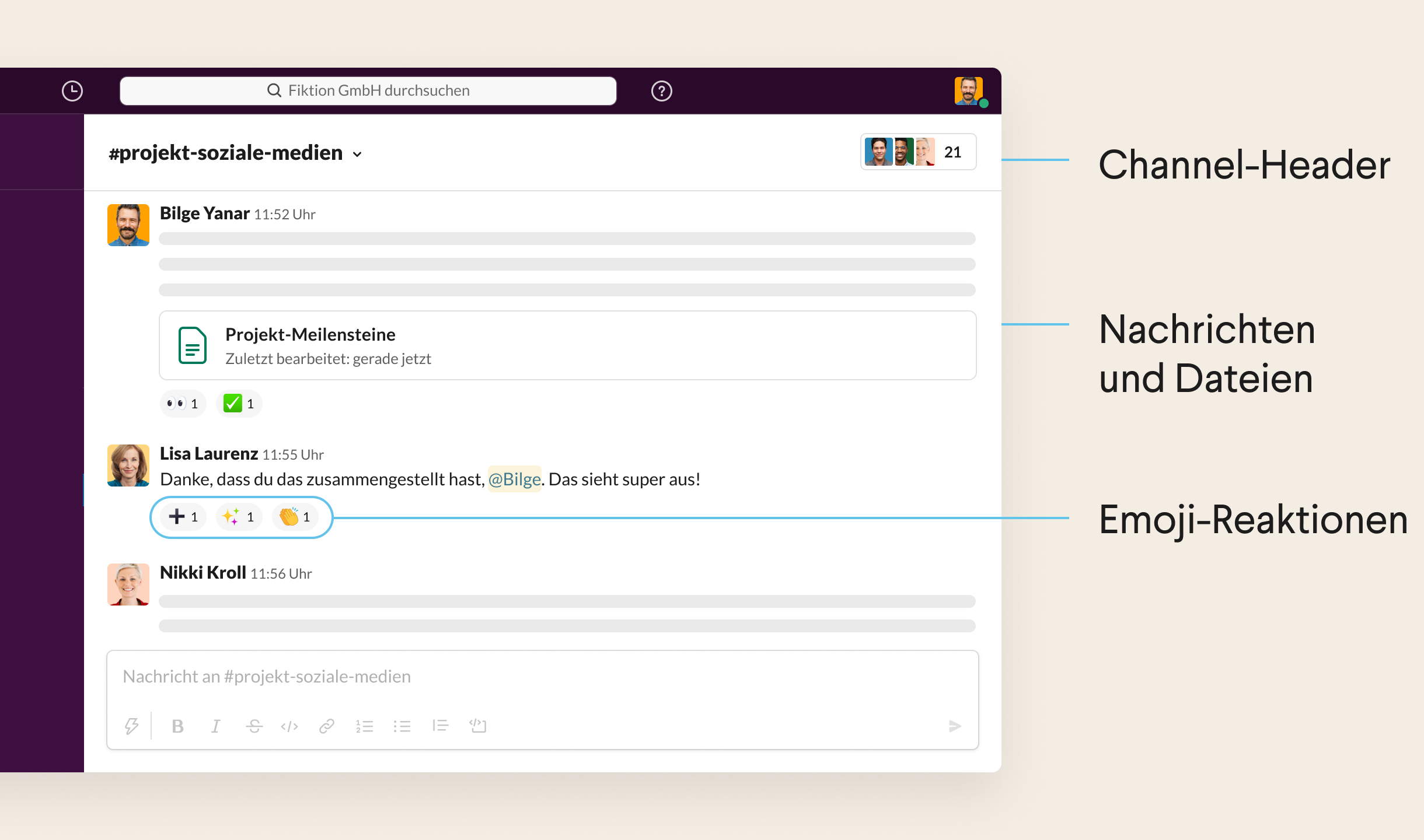
Channels
- Channels sind die Grundlage der Arbeit in Slack
- Aufgaben zu einem bestimmten Zweck lassen sich somit ganz einfach organisieren
- Im Channel-Header sind Informationen über den Channel
- Klicken Sie auf den Channel-Namen, um Details wie das Channel-Thema und die Beschreibung sowie alle hinzugefügten Dateien zu sehen
- Auf den anderen Tabs können Sie sehen, wer im Channel ist und zugleich weitere Unterhaltungseinstellungen einsehen
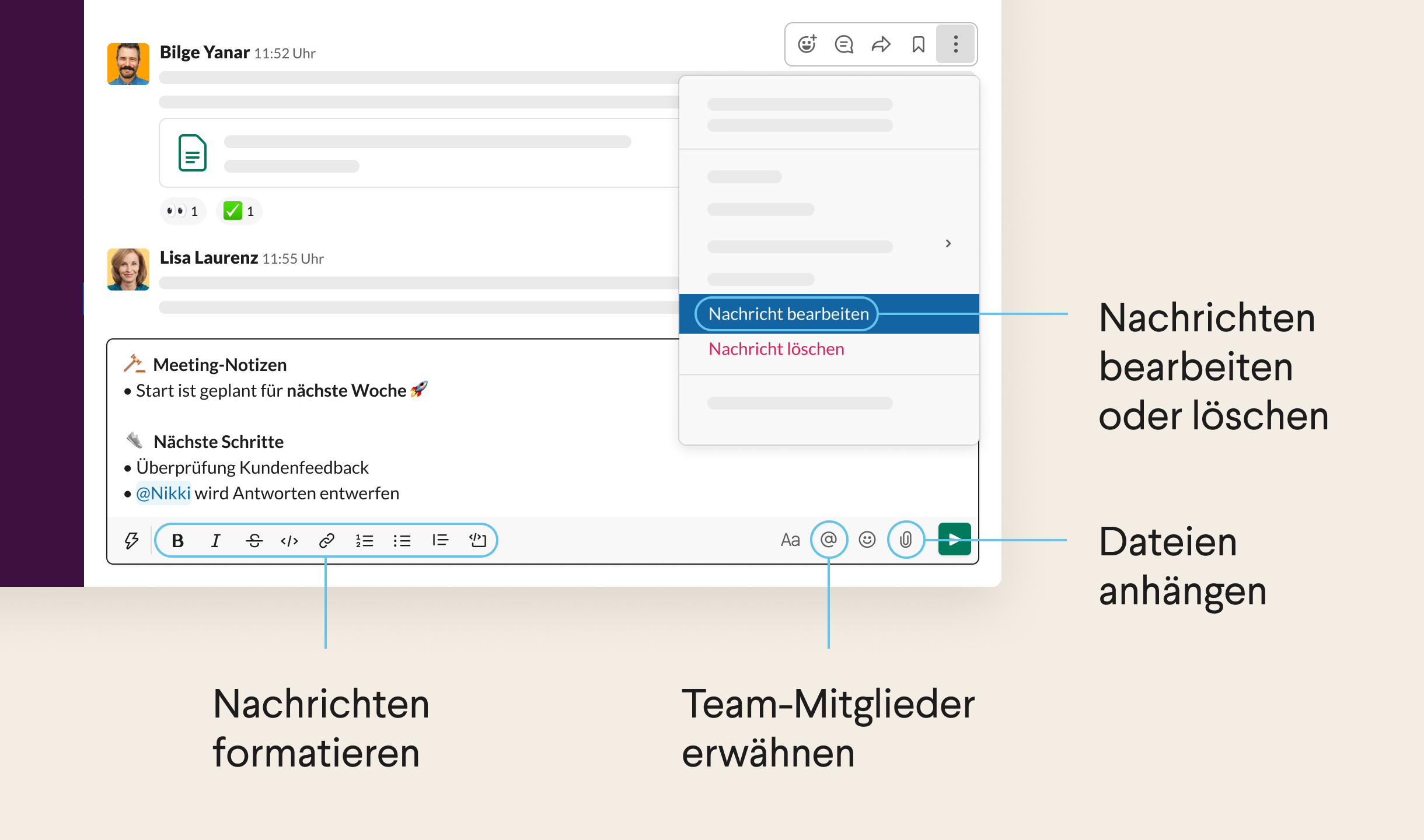
Nachrichtenfeld
- Das Nachrichtenfeld stellt verschiedene Nachrichtenoptionen zur Kommunikation mit Team-Mitgliedern zur Verfügung
- Formatieren Sie Ihre Nachrichten, um sie klarer zu strukturieren (Fettformatierung, Stichpunkte und vieles mehr)
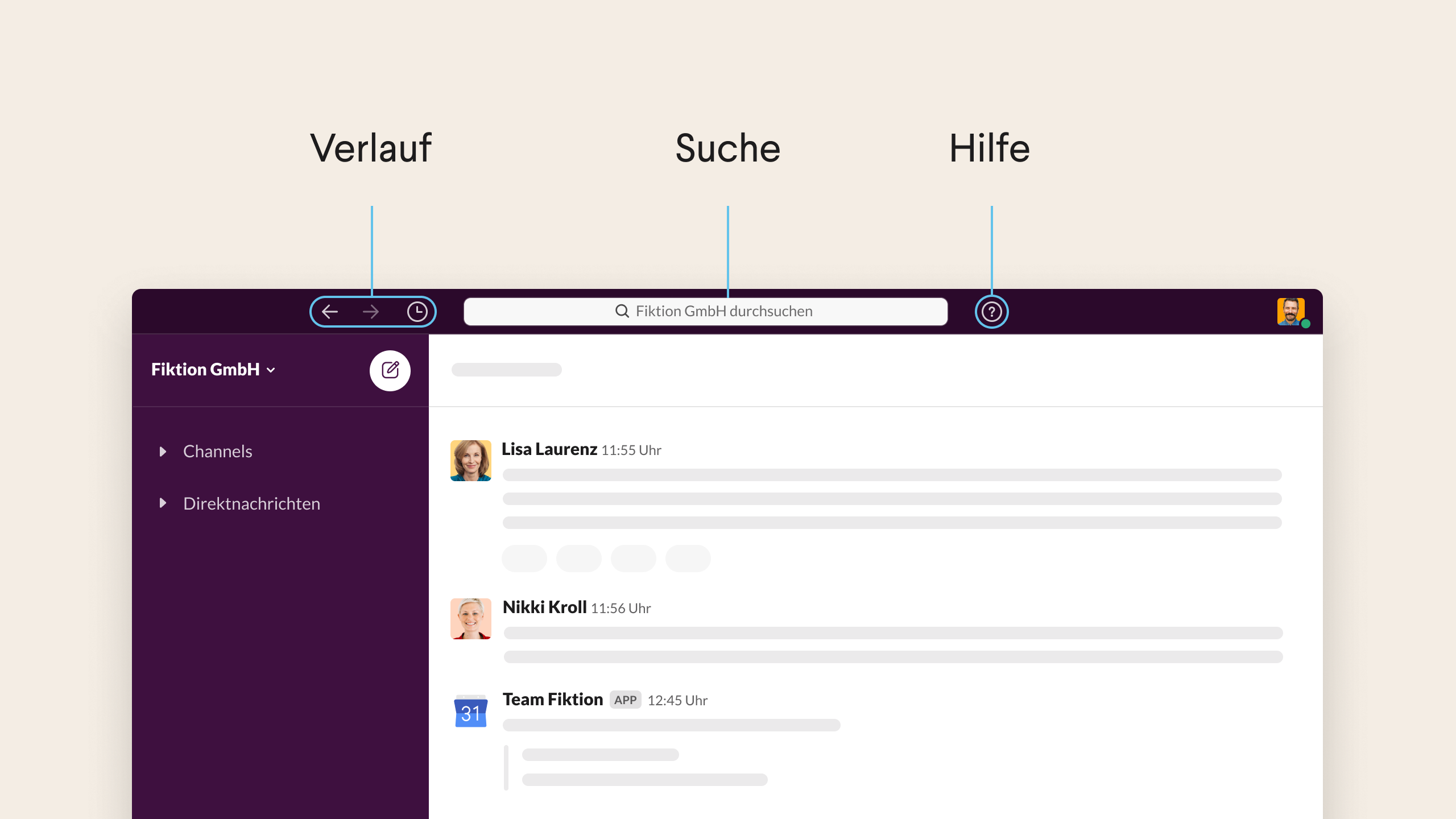
Navigationsleiste
- Über die Navigationssymbole können Sie in Ihrem Verlauf vor und zurück gehen (genau wie in einem Web-Browser) oder die letzten Unterhaltungen ansehen
- Sie können nach Informationen suchen
- Support von/für Slack anfordern
Über die Verlaufssymbole kann außerdem auf zuletzt angesehene Elemente zugegriffen werden
Verwenden Sie die Links- und Rechtspfeile, um im Verlauf vor und zurück zu gehen
Klicken Sie alternativ auf das Uhrensymbol, um eine Liste der letzten Channels, DMs, Suchergebnisse, Threads und mehr anzuzeigen
QUICK-START-GUIDE ZUM ARBEITEN MIT SLACK
Aktionen
- In Slack findet die Arbeit in Channels und Direktnachrichten (DMs) statt
- Nachrichten und Dateien senden
- Nachrichten und Dateien speichern, um sie als Lesezeichen abzulegen
- Wichtige Nachrichten an Unterhaltungen anheften
- Andere Personen erwähnen, um ihre Aufmerksamkeit zu erhalten
- Google Meet Konferenz aus dem Slack-Chat heraus starten oder direkt in Slack ein Meeting abhalten etc.
Nachrichten und Dateien senden
Aktion | Reaktion |
Nachricht senden in einem Channel | Alle Mitglieder mit Zugang zum Channel können Ihre Nachricht lesen |
Nachrichten in einem geschlossenen Channel senden | Nur Mitglieder, die zum Channel eingeladen wurden, können Ihre Nachricht lesen |
Senden einer DM (= Direktnachricht) an ein Mitglied oder an eine Gruppe von Mitgliedern | Das/die Mitglied(er) wird/werden benachrichtigt |
Elemente pinnen und speichern
Aktion | Reaktion |
Pinnen eines Elements in einem Channel oder einer Direktnachricht | Alle Mitglieder, mit Zugriff auf die Unterhaltung, können Nachrichten und Dateien sehen, die Sie oder andere Mitglieder gepinnt haben |
Speichern eines Elements aus einem Channel oder einer Direktnachricht | Nur Sie können Nachrichten und Dateien sehen, die Sie gespeichert haben |
Team-Mitglieder erwähnen
Aktion | Reaktion |
Jemanden mit @ in einem Channel erwähnen | Das/die Mitglied(er) wird/werden benachrichtigt |
Eine Person mit @ erwähnen, die nicht im Channel ist |
|
Eine Person mit @ erwähnen, die nicht in einer Direktnachricht ist | Das Mitglied wird nicht benachrichtigt und darf nicht an der Unterhaltung teilnehmen |
Channel-Namen verlinken
Aktion | Reaktion |
Senden einer Nachricht mit einem Hashtag und einem Namen des offenen Channels |
|
Senden einer Nachricht mit einem Hashtag und dem Namen des geschlossenen Channels |
|
Slack-Glossar
Dieses Glossar definiert häufige Begriffe, die Ihnen bei der Arbeit in Slack begegnen können.
A | B | C | D | E | F | G | H | I | J | K | L | M | N | O | P | Q | R | S | T | U | V | W | X | Y | Z
Erste Schritte für neue Benutzer
Ein Slack-Workspace versammelt Ihr Team und Ihre Arbeit an einem Ort.
- Bei deinem Workspace anmelden (bspw. GuU-Verlag)
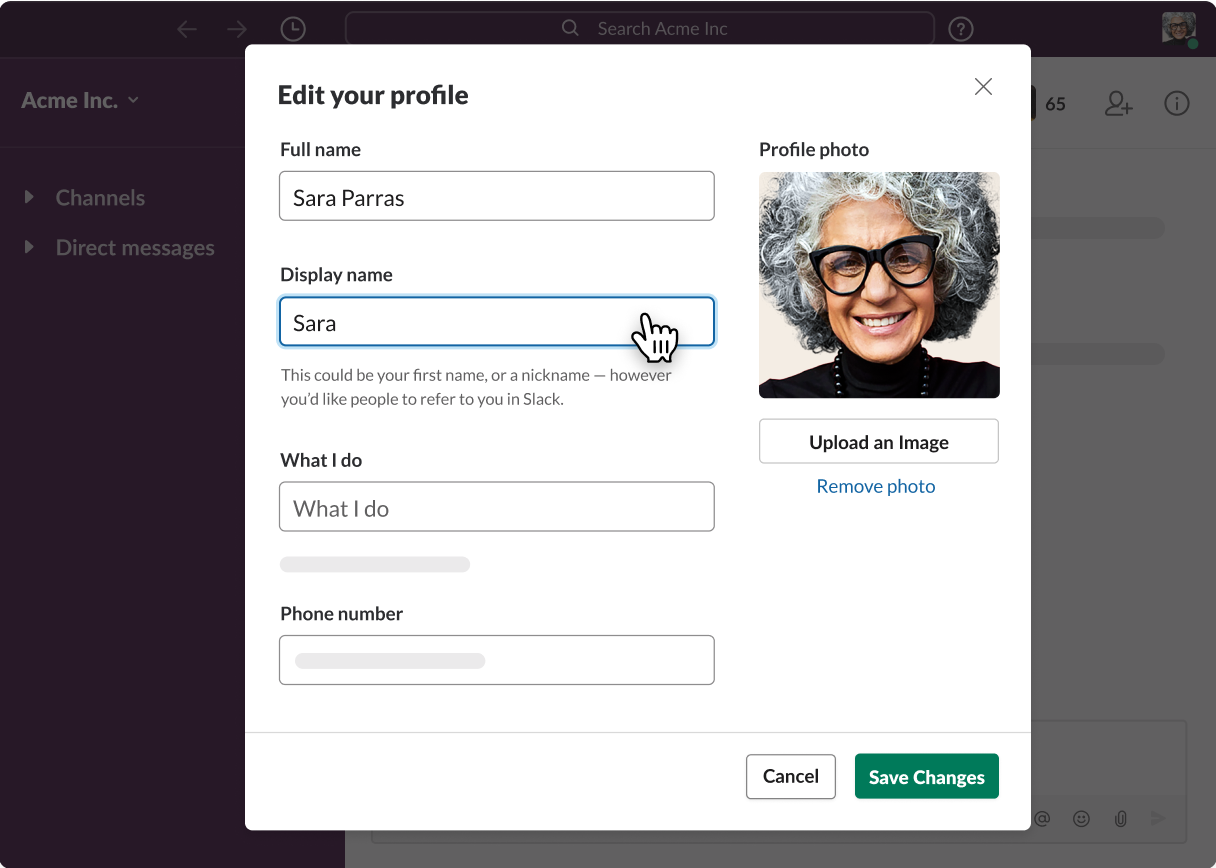
Profil ausfüllen
- Klicken Sie auf dem Desktop oben rechts auf das Standard-Profilbild
- Klicken Sie im Menü auf Profil und anschließend auf Profil bearbeiten
- Änderungen speichern
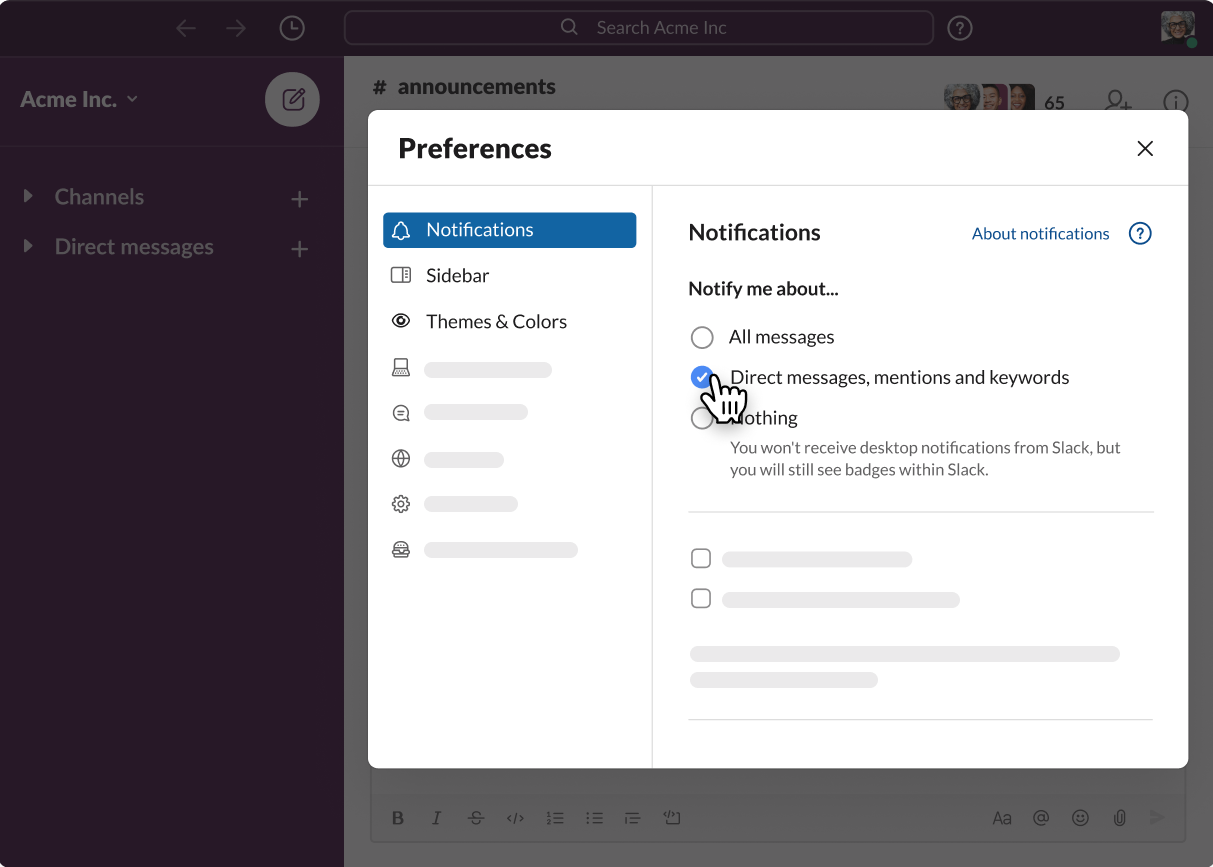
Benachrichtigungen konfigurieren
- Anhand von Benachrichtigungen in Slack werden Sie über Aktivitäten in Ihrem Workspace informiert
- Klicken Sie dafür auf dem Desktop oben rechts auf Ihr Profilbild
- Wählen Sie die Persönlichen Einstellungen im Menü, um die Einstellungen für Benachrichtigungen zu öffnen
- Wählen Sie dann die Aktivität aus, über die Sie benachrichtigt werden wollen und konfigurieren evtl. weitere Einstellungen für Benachrichtigungen
- Weiterführende Infos: Slack-Benachrichtigungen konfigurieren
Versand von Nachrichten
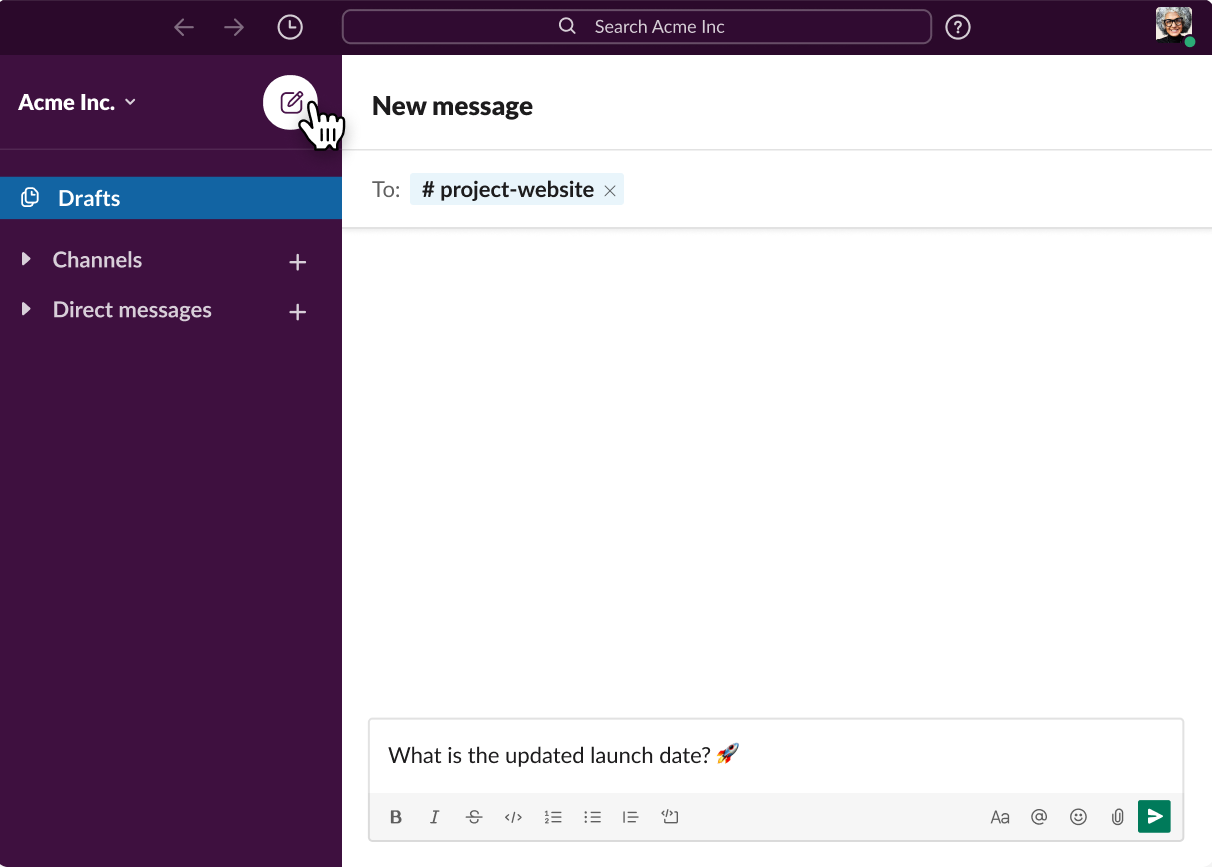
- Nachrichten an andere Leute senden, mit denen Sie zusammenarbeiten
- Wenn Sie mit einer Gruppe von Menschen kommunizieren möchten, ist eine Nachricht in einem Channel emfehlenswert
- Wenn Sie mit einer einzelnen Person kommunizieren wollen, dann können Sie dieser Person eine Direktnachricht senden
- Um eine neue Nachricht zu schreiben, klicken Sie auf den Nachrichten-Button oben links
- Wenn Sie als Gast zu einem Workspace eingeladen wurden, dann können Sie nur Nachrichten in Channels senden, auf die du Zugriff haben
- Sie können außerdem nur Leuten, die sich in denselben Channels befinden, Direktnachrichten senden
- Weiterführende Infos zum Nachrichtenversand: Unterhaltungen in Slack suchen und starten
Mehr über andere Slack-Funktionen erfahren
- In So benutzen Sie Slack: Ihre Kurzanleitung erhalten Sie eine Übersicht über die Grundlagen
- Schauen Sie sich auch Slack für Einsteiger und die Video-Tutorials an, um mehr über die Arbeit in Slack zu erfahren
- Nutzen Sie den Tastaturbefehl F1, um die Hilfe in Slack zu öffnen und schnell Antworten zu finden
Einem Slack-Workspace beitreten
- Ein Slack-Workspace besteht aus Channels, in denen Team-Mitglieder kommunizieren und zusammenarbeiten können
- Wenn Sie einem Workspace beitreten, erstellen Sie mit Ihrer E-Mail-Adresse einen Account
- Sie können mit derselben E-Mail-Adresse beliebig vielen Workspaces beitreten, haben dann allerdings für jeden einen eigenen Slack-Account
- Rufen Sie über Ihren Desktop https://slack.com/get-started auf
- Geben Sie Ihre E-Mail-Adresse ein (= geschäftliche E-Mail-Adresse)
- Klicken Sie anschließend auf Weiter
- Sie erhalten eine E-Mail mit einem Bestätigungs-Code von Slack → geben Sie diesen bitte ein
- Klicken Sie unter Einladungen annehmen (neben dem Workspace, dem Sie beitreten möchten) auf Beitreten
Einladungen annehmen
Wenn Sie eingeladen wurden, einem Workspace beizutreten, nehmen Sie einfach die Einladung an und richten Ihren Slack-Account für diesen Workspace ein:
- Sehen Sie in Ihrem Posteingang nach, ob Sie eine E-Mail-Einladung von Slack erhalten haben
- Klicken Sie auf Jetzt beitreten
- Geben Sie Ihren vollständigen Namen und ein Passwort ein und klicken dann auf Account erstellen
- Weitere Unterstützung beim Start mit Slack finden im Leitfaden für neue Mitglieder
Slash-Befehle in Slack
Mit Slash-Befehlen können bestimmte Aktionen in Slack ausgelöst werden. Es gibt drei Arten von Slash-Befehlen, die Sie ggf. in Ihrem Workspace verwenden können:
- Integrierte Slash-Befehle, die von Slack erstellt wurden
- App-Slash-Befehle, die von Entwicklern erstellt wurden
- Benutzerdefinierte Slash-Befehle, die von Mitgliedern Ihrer Organisation erstellt wurden
Integrierte Slash-Befehle
- Als Standardeinstellung können alle Mitglieder Slash-Befehle benutzen
- Um einen Slash-Befehl zu nutzen, tippen Sie bitte / (Schrägstrich) in das Nachrichtenfeld oder
- klicken auf das Blitz-Symbol links neben dem Nachrichtenfeld, um das Aktionsmenü zu öffnen
- Suchen Sie den Slash-Befehl, den Sie verwenden möchten und senden anschließend die Nachricht
- Weiterführende Informationen zu Aktionen: Schnelle Ausführung von Aktionen über das Aktionsmenü in Slack
| Slash-Befehl | Aktion |
| /archivieren | Aktuellen Channel archivieren |
| /anruf | Anruf starten |
| /ausblenden | Alle Bilder und Videos im aktuellen Channel, die inline angezeigt werden, ausblenden (Gegenteil von /erweitern) |
| /dm [@someone] | Eine Direktnachricht (DM) an eine Person senden |
| /erweitern | Alle Bilder und Videos, die im aktuellen Channel inline angezeigt werden, einblenden (Gegenteil von /ausblenden) |
| /feed-hilfe [or subscribe, list, remove] | RSS-Abos verwalten |
| / @jemanden einladen [#channel] | Ein Mitglied in einen Channel einladen |
| /verlassen | Aktuellen Channel verlassen |
| /dn [#channel] | Eine Nachricht an einen Channel senden |
| /erinnere mich [@someone or #channel] an [what] [when] | Erinnerung für ein Mitglied oder einen Channel festlegen |
| /erinnere hilfe | Mehr darüber erfahren, wie man Erinnerungen einrichten kann |
| /erinnere liste | Liste der von Ihnen eingerichteten Erinnerungen aufrufen |
| /entfernen (oder /verabschieden) @jemand | Ein Mitglied aus dem aktuellen Channel entfernen* |
| [new channel name] /umbenennen* | Channels umbenennen |
| /Suche [your text]** | Slack-Nachrichten und Dateien durchsuchen |
| /schulterzucken [your message] | Fügt am Ende deiner Nachricht ¯\_(ツ)_/¯ ein |
| /status | Deinen Status festlegen oder aufheben |
| /Thema [text] | Channel-Thema festlegen |
*Diese Aktion kann auf Workspace-Inhaber und Workspace-Administratoren beschränkt sein
**Nicht in allen Slack-Apps für Mobilgeräte verfügbar
Weiterführende Informationen
Slack für Einsteiger
- Unterhaltungen suchen und starten
- Effizient in Channels zusammenarbeiten
- Die benötigten Informationen finden
- Arbeit mit Channels organisieren
- Konzentration auf das, was Ihnen wichtig ist
Tutorial-Videos
- Slack-Video-Tutorials
- Video: Emoji-Reaktionen für effizientes Arbeiten
- Video: Suchfunktion in Slack
- Video: Dein nächstes Projekt in einen Channel verschieben
- Video: Unverzichtbarer Leitfaden für Benachrichtigungen
Channels
- Was ist ein Channel?
- Einem Channel beitreten
- Channel erstellen
- Thema oder Beschreibung für einen Channel festlegen
- Leute zu einem Channel hinzufügen
- Leute aus einem Channel entfernen
- Channels umbenennen
- Channels in geschlossene Channels umwandeln
- Channels verlassen
- Channel archivieren oder löschen
- Den Channel #allgemein zum Teilen von Ankündigungen verwenden
- Leute aus anderen Unternehmen zu einem Channelhinzufügen
- Einladung in den Channel eines anderen Unternehmens annehmen
- Deine Organisation oder andere Organisationen aus einem Channel entfernen
- Zusätzlichen Organisationen den Beitritt zu einem Channel erlauben
- Ein Leitfaden für Slack Connect
- Verbindung mit einer Organisation trennen
Direktnachrichten
- Was ist eine Direktnachricht?
- Mehr Leute zu einer Gruppendirektnachricht hinzufügen
- Gruppen-Direktnachrichten in geschlossene Channels umwandeln
- Direktnachrichten mit einer Person außerhalb deines Unternehmens starten
- Direktnachrichten mit Leuten aus anderen Organisationen beenden
Nachrichten zu Format und Stil
- Nachrichten formatieren
- Nachrichten senden und lesen
- Nachrichten bearbeiten oder löschen
- Emojis und Reaktionen verwenden
- Erwähnungen in Slack verwenden
- Formatierungseinstellungen für Nachrichten einrichten
Nachrichten-Funktionen & -Tools
- Channels oder Workspaces benachrichtigen
- Nachrichten planen, die später verschickt werden sollen
- Unterhaltungen in einer geteilten Bildschirmansicht öffnen
- Eine Benutzergruppe erstellen
- Benutzerdefinierte Emojis zu deinem Workspacehinzufügen
- Nachrichten und Channel-Lesezeichen-Links pinnen
- Channels und Direktnachrichten als Favorit markieren
- Threads benutzen, um Diskussionen zu organisieren
- Nachrichten und Dateien speichern
- E-Mails an Slack senden
- Erinnerungen einrichten
- Alle ungelesenen Nachrichten anzeigen
- Nachrichtenaufbewahrungseinstellungen für bestimmte Unterhaltungen verwalten
Dateien & Unterhaltungen teilen
- Dateien zu Slack hinzufügen
- Beschreibungen zu Bildern hinzufügen
- Dateispeicherung in Slack
- Beiträge in Slack benutzen
- Links teilen und persönliche Vorschau-Einstellungen festlegen
- Nachrichten in Slack teilen
Suchfunktion in Slack
Audio und Video
- Einem Huddle beitreten
- Anrufe in Slack
- Sprach- und Videonachrichten in Slack aufnehmen
- Einen Huddle in einem Channel oder einer Direktnachricht starten
- Deinen Bildschirm für Slack Calls freigeben
- Apps für Audio, Video und Bildschirmfreigabe
- Fehlerbehebung für Slack Calls
Tastaturkürzel & Barrierefreiheit
- Tastaturkürzel in Slack
- Slash-Befehle in Slack
- Mit der Tastatur in Slack navigieren
- Slack mit einem Screenreader verwenden
Account verwalten
- Anmeldung in Slack
- Passwörter zurücksetzen
- Deine Slack-URL finden
- Zwei-Faktor-Authentifizierung einrichten
- Zwischen Workspaces wechseln
- Passcode, Fingerabdruck oder Gesichtsscan für die Anmeldung in Slack festlegen
- Slack Zugriff auf den Schlüsselbund gewähren
- Über deinen Slack-Account mit anderen Servicesverbinden
- Zugriffs-Logs für deinen Account anzeigen
- Profilinformationen aus Slack löschen
- Die Einstellungen deines Workspace einsehen
- Slack-Account deaktivieren
- Slack-Account wieder aktivieren
- Abmelden aus Slack
Benachrichtigungen anpassen
- Fehlerbehebung für Slack-Benachrichtigungen unter macOS Big Sur
- Guide für Slack-Benachrichtigungen
- Slack-Benachrichtigungen konfigurieren
- Benachrichtigungen für bestimmte Channels undDirektnachrichten verwalten
- Benachrichtigungen pausieren mit „Bitte nicht stören“
- Channels und Direktnachrichten stummschalten
- Fehlerbehebung für Slack-Benachrichtigungen
- Deine E-Mail-Abonnements bei Slack verwalten
Allgemeine und persönliche Einstellungen ändern
- Emoji-Einstellungen verwalten
- Persönliche Einstellungen für Huddles und Calls anpassen
- Dein Profil bearbeiten
- Ein Profilfoto hochladen
- Deinen Slack-Status und deine Verfügbarkeit einstellen
- Deine E-Mail-Adresse ändern
- Deine persönlichen Zeitzoneneinstellungen verwalten
- Deine Spracheinstellungen verwalten
- Deinen Anzeigenamen ändern
- Persönliche Einstellungen deiner Seitenleiste festlegen
- Seitenleiste mit Deine Ordner organisieren
- Verwalte deine persönlichen Einstellungen für „Als gelesen markieren“
- Deine Channel-Vorschläge verwalten
- Persönliche Einstellungen für Workspace-Aktivitäten inEnterprise Grid festlegen
- Den Dark Mode in Slack verwenden
- Dein Slack-Design ändern
- Darstellung von Nachrichten anpassen
- Auswählen, wie die Namen der Mitglieder für dich in Slack angezeigt werden
- Animierte Bilder und Emojis verwalten
- Lege deine persönlichen Sucheinstellungen fest
- Zoom-Stufe in Slack anpassen
- Tastatur-Layout verwalten
- Einstellung für die Eingabetaste festlegen